
La navigation GPS est devenue un réflexe quotidien pour de nombreux conducteurs. Aujourd’hui, configurer Waze dans la bonne langue permet non seulement d’éviter les erreurs de compréhension en route, mais aussi de profiter pleinement de toutes les fonctionnalités. Si tu conduis en France ou dans un pays francophone, mettre Waze en français te simplifie la vie au volant et accroît ta sécurité. Pourtant, beaucoup d’utilisateurs se retrouvent perdus parmi les paramètres de langue et les subtilités de l’application. Ce guide te propose une démarche claire, illustrée et rassurante, du réglage des paramètres Waze jusqu’aux conseils pratiques pour que l’interface, la voix et les informations s’expriment dans la langue de Molière. Découvre comment transformer simplement ton expérience de navigation et reste concentré sur la route, accompagné d’un GPS parfaitement adapté à tes besoins et à ta compréhension.
Étape par étape : comment configurer Waze en français sur ton smartphone ?
Changer la langue de Waze est crucial pour profiter de l’application dans de bonnes conditions, notamment si tu dois suivre des indications précises en voiture. Même si la manipulation semble évidente, il existe plusieurs pièges où beaucoup d’élèves se retrouvent. Passons en revue la méthode la plus sûre, applicable à la grande majorité des smartphones actuels.
Commence par ouvrir l’application Waze sur ton téléphone. Au premier coup d’œil, l’interface se compose d’une carte interactive, d’un menu hamburger en bas à droite et d’un bar de recherche en haut. À ce stade, il est possible que les intitulés s’affichent en anglais ou dans une langue inattendue. Pas de panique, la configuration est rapide si tu suis ces instructions :
- Clique sur le menu hamburger (les trois lignes horizontales) en bas à droite.
- Sélectionne « Paramètres » (représenté par la roue dentée).
- Descends jusqu’à trouver la section « Général ».
- Appuie sur « Langue » ou « Language » pour accéder à la liste des langues disponibles.
- Choisis « Français ».
Lorsque tu modifies la langue Waze, tout l’affichage s’ajuste : menus, instructions, écrans d’alerte. Cette configuration facilite grandement la conduite, surtout pour ceux qui naviguent dans les grandes villes ou sur autoroute, et qui doivent réagir vite aux alertes affichées.
Dans certains cas, si la langue française n’apparaît pas, vérifie que ton téléphone propose bien le français comme langue système. Il arrive que Waze reprenne simplement la langue définie sur l’appareil. Sur Android comme sur iPhone, un bref passage dans les réglages généraux du téléphone peut donc suffire à mettre Waze en français. Cette astuce rassure nombre de conducteurs qui pensaient devoir réinstaller leur application pour corriger ce souci.
Maintenant que tu maîtrises la base pour configurer Waze, tu vas pouvoir profiter de toutes ses fonctionnalités sans barrières linguistiques. Dans une situation réelle, il est fréquent qu’un élève conduisant à l’examen ait du mal à appliquer une instruction GPS en anglais – celle-ci peut facilement être mal interprétée, entraînant une fausse manœuvre ou une confusion. Revenir au français permet de mieux anticiper chaque changement de direction.
Passons à l’étape suivante : comment s’assurer que la navigation vocale et toutes les annonces soient elles aussi en français, pour une expérience encore plus fluide.
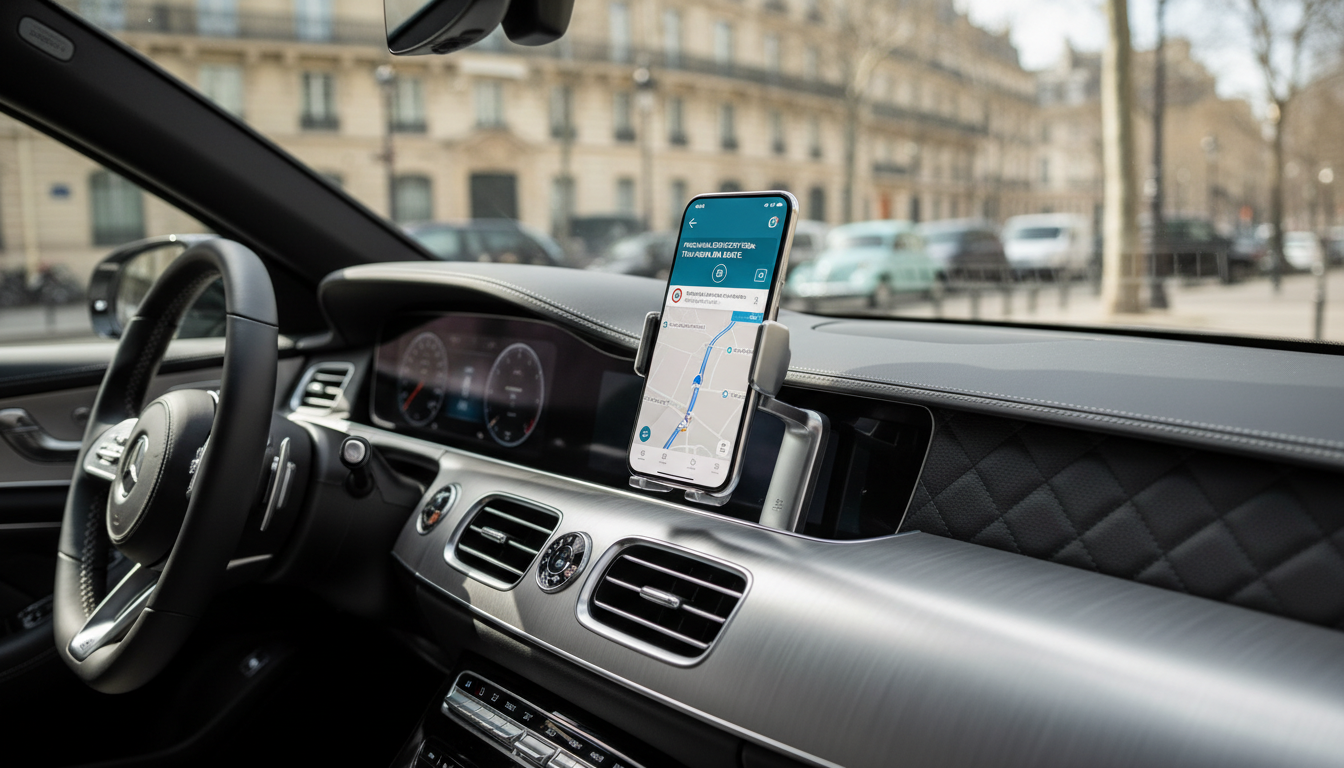
Changer la langue de la navigation vocale sur Waze pour une expérience 100% française
Configurer la langue d’affichage n’est que la première étape. Beaucoup d’élèves se demandent pourquoi, après avoir passé l’interface en français, la voix du GPS reste en anglais ou une autre langue. C’est un piège fréquent, surtout lors de la première utilisation ou après une mise à jour de l’application.
Pour garantir que toutes les indications vocales soient en français, il faut ajuster précisément la langue de navigation vocale dans les paramètres de l’application. C’est là que les confusions commencent : certains pensent que l’interface et la voix sont liées. En fait, il s’agit de deux réglages indépendants. Voici comment t’assurer de ne plus rater un seul rond-point ou sortie :
- Ouvre Waze puis accède au menu « Paramètres » grâce à la roue dentée.
- Fais défiler jusqu’à l’onglet « Voix & son ».
- Clique sur « Voix Waze » ou « Waze voice » selon l’affichage actuel.
- Choisis parmi les options proposées « Français » (généralement plusieurs voix, par exemple : français – Julie, français – Antoine).
- Teste la voix en appuyant sur le haut-parleur pour valider la prononciation et l’accent.
Les voix françaises de Waze sont étudiées pour être claires, distinctes et faciles à comprendre même dans le bruit d’un habitacle. Il est recommandé de privilégier une voix standard plutôt que les voix humoristiques ou personnalisées, surtout pendant l’apprentissage de la conduite où chaque seconde compte.
Sur le terrain, un élève ayant mal réglé la langue vocale s’est retrouvé à ne pas comprendre une instruction cruciale lors d’une sortie de périphérique. Résultat : stress, hésitation, et pénalité sur la conduite lors de l’examen. Mettre la navigation Waze en français permet donc de réduire considérablement les erreurs et les distractions liées à la traduction mentale.
Enfin, pense à vérifier ponctuellement tes paramètres après chaque mise à jour. Des changements imprévus ou des réinitialisations de voix arrivent, notamment lors de changements de région ou après un changement de SIM. Mieux vaut s’assurer en début de trajet que tout fonctionne bien plutôt que de découvrir une voix inadaptée en pleine circulation.
Tableau récapitulatif des étapes pour mettre Waze en français
| Action | Chemin à suivre | Conseil clé |
|---|---|---|
| Configurer langue de l’interface | Menu > Paramètres > Général > Langue | Toujours valider le choix « Français » |
| Changer la langue vocale | Paramètres > Voix & son > Voix Waze | Tester la prononciation avant de partir |
| Synchroniser langue appareil | Réglages smartphone > Langue | Recommander si le français n’apparaît pas |
| Re-vérifier après mise à jour | Ouvrir Waze, tester instructions vocales | Éviter les mauvaises surprises sur la route |
Tu es maintenant prêt à profiter d’une navigation Waze 100 % française, précise et rassurante. Approfondissons ces réglages avec des conseils pratiques pour tirer le meilleur parti de chaque paramètre.
Optimiser les paramètres Waze pour une navigation sûre et efficace en français
Maintenant que tu sais comment mettre Waze en français, il existe de nombreux paramètres supplémentaires pour personnaliser ton expérience. Ces ajustements t’offrent une sécurité renforcée et une navigation encore plus fluide, quelle que soit ta destination.
Beaucoup d’élèves pensent que configurer la langue suffit, mais la vraie maîtrise passe par une compréhension fine de tous les paramètres Waze. Voici quelques réglages particulièrement utiles :
- Alerte limitations de vitesse : Règle la tolérance pour recevoir un avertissement sonore avant un dépassement.
- Annonces de zone de danger : Active les notifications visuelles et sonores sur les radars et points dangereux recensés, adaptés au contexte français.
- Mises à jour de la carte : Vérifie régulièrement que les infos trafic et fermetures de routes sont à jour pour éviter les détours inutiles.
- Choix du véhicule : Indique si tu conduis une voiture, une moto, un taxi ou un utilitaire pour des parcours et consignes adaptés.
- Réglages voix off : Ajuste le volume par rapport à la radio ou au système multimédia de ton véhicule afin de ne jamais rater une consigne.
Sur un trajet dense, comme le périphérique parisien un lundi matin, les avertissements personnalisés jouent un rôle crucial. Tes réactions seront mieux anticipées et les mauvaises surprises limitées. Si un élève oublie d’activer les alertes sonores, il risque de rater une information capitale, notamment en sortie de virage ou avant une bifurcation.
De plus, la possibilité de signaler en temps réel les dangers (véhicule en panne, bouchons, objets sur la voie) s’avère capitale pour la sécurité du conducteur et des autres usagers. En paramétrant correctement ton application, tu deviens un véritable acteur de la sécurité routière, tout en bénéficiant des retours d’une grande communauté francophone.
Exploiter à fond les paramètres Waze, c’est aussi savoir désactiver ce qui peut perturber la concentration : notifications inutiles, publicités ou surplus d’animations. Pour un élève stressé, se concentrer sur l’essentiel le jour de l’épreuve fait souvent la différence. Les recommandations officielles des auto-écoles invitent à épurer l’écran au maximum, en ne conservant que les infos nécessaires à la conduite.
Dernier conseil pratique : pense à activer la fonction « évitement des péages » si tu préfères économiser ou suivre un itinéraire plus simple, et « stationnement à proximité » pour finir le trajet l’esprit tranquille. Ces petites astuces font la différence entre un trajet banal et une expérience totalement maîtrisée.
Tu découvres que chaque détail compte dans l’utilisation optimale de Waze en français. À présent, voyons comment résoudre les situations spécifiques où l’application refuse de passer en français malgré tous tes efforts.
Résoudre les problèmes fréquents lors du changement de langue sur Waze
Malgré une configuration rigoureuse, certains élèves rencontrent des blocages : application coincée en anglais, voix absente, messages d’erreur. Savoir régler ces imprévus évite bien des tracas, notamment à la veille d’un examen de conduite ou lors d’un long séminaire sur la route.
Pourquoi Waze ne passe-t-il pas en français ?
- Mise à jour manquante : Une ancienne version de l’application ne propose parfois pas le français en option. Met à jour Waze via le store de ton appareil.
- Langue système non supportée : Si le téléphone est par défaut dans une langue très peu courante, Waze peut se bloquer sur l’anglais. Passe ton smartphone en français temporairement, redémarre l’application puis reviens à ta langue préférée si besoin.
- Problème de connexion : Certaines fonctions de changement de langue nécessitent une connexion Internet stable, notamment pour télécharger les voix.
- Cache ou bug : Parfois, effacer le cache de l’application ou désinstaller/réinstaller Waze permet de régler ce type de problème rapidement.
- Compatibilité régionale : Dans de rares cas, certaines voix françaises ou fonctions sont limitées selon la région ou le modèle de smartphone.
Lors d’une session avec un nouvel élève ayant importé son téléphone de l’étranger, impossible de changer la langue Waze. Après avoir suivi les démarches classiques, il a suffi d’installer une mise à jour et de forcer la langue système française pour tout débloquer. Cette anecdote montre qu’avec méthode, chaque problème de paramétrage trouve sa solution.
Procédure de dépannage en cas de blocage de la langue
- Vérifie que ton application Waze est bien à jour sur l’App Store ou le Play Store.
- Passe la langue générale du téléphone en français, redémarre.
- Ouvre Waze, vérifie que l’option « Français » s’affiche puis l’active.
- Teste la voix via les paramètres « Voix & son ».
- Si besoin, désinstalle puis réinstalle Waze pour réinitialiser les paramètres cachés.
Certaines voitures connectées peuvent poser d’autres défis : sur Android Auto ou Apple CarPlay, c’est la langue du système embarqué qui prend souvent la priorité. Penser à vérifier à la fois celle du smartphone et du multimédia évite l’affichage bilingue ou des annonces discordantes entre écran et voix.
Prendre le temps de résoudre ces soucis, c’est s’assurer une navigation fiable et adaptée, surtout lors de trajets importants. Maintenant que les blocages techniques sont derrière toi, il reste à adopter les meilleurs réflexes pour un usage optimal de Waze au quotidien.
Les réflexes essentiels pour utiliser Waze en français au quotidien : check-list du conducteur
Pour rester serein lors de chaque déplacement, il faut intégrer une routine simple : vérifier la configuration de ton application avant de prendre le volant. De nombreux élèves oublient ce point le jour de l’examen, ce qui génère du stress inutile et peut nuire à la concentration.
Check-list pour une application Waze toujours bien paramétrée en français
- Ouvre Waze quelques minutes avant le départ pour tester l’interface et la voix.
- Consulte les messages d’accueil et vérifie que tout s’affiche bien en français.
- Teste la navigation sur un court trajet pour t’assurer que les indications sont à jour et compréhensibles.
- Désactive les notifications superflues qui pourraient te distraire en route.
- Actualise la carte et les alertes juste avant le départ, surtout en cas de météo difficile ou de trafic chargé.
- Contrôle le niveau sonore du GPS, ajuste si besoin par rapport à la radio.
Adaptée aux exigences des auto-écoles, cette liste réduit le risque d’erreurs lors du trajet. Elle s’applique aussi bien à l’élève passant l’examen qu’au conducteur chevronné souhaitant optimiser ses déplacements quotidiens. Adopter ces automatismes, c’est gagner en confiance et en efficacité, quel que soit l’environnement.
Un dernier conseil issu de l’expérience terrain : partage régulièrement tes réglages Waze avec d’autres conducteurs, amis ou collègues, pour t’assurer que chacun profite de la meilleure version de l’application. Beaucoup d’élèves découvrent ainsi par l’entraide des astuces précieuses ou des nouveautés après mise à jour.
Désormais prêt à affronter toutes les situations de conduite, tu bénéficies d’un guide Waze français complet, concret, et axé sur la sécurité.
Comment remettre Waze en français après une mise à jour ?
Vérifie d’abord la langue système de ton smartphone : passe-la en français, puis accède aux paramètres Waze. Choisis ‘Langue’ et sélectionne ‘Français’. Redémarre l’application et teste la navigation vocale pour valider la configuration.
Pourquoi la voix de Waze reste en anglais alors que l’interface est en français ?
La langue de la voix GPS et celle de l’interface sont deux réglages distincts. Pour changer la voix, va dans Paramètres > Voix & son > Voix Waze, puis choisis ‘Français’. Teste le haut-parleur pour vérifier l’activation.
Waze refuse de passer en français, que faire ?
Mets à jour Waze, passe le smartphone en français, vérifie ta connexion Internet et si besoin, désinstalle puis réinstalle l’application. Sur Android Auto/Apple CarPlay, contrôle aussi la langue du système embarqué.
Comment partager son trajet sur Waze en français à un ami ?
Après avoir configuré Waze en français, lance ta navigation puis appuie sur la flèche de partage. Les instructions envoyées à ton contact seront en français, à condition que la langue de son application soit aussi paramétrée ainsi.