
Intégrer ton iPhone à l’écran de ta voiture change radicalement ta manière de conduire. Apple CarPlay simplifie l’usage de ton téléphone en voiture, reliant navigation, communication et divertissement sans compromettre ta sécurité. La technologie s’adapte aux modèles récents, proposant une interface claire et intuitive qui te permet de garder les mains sur le volant et les yeux sur la route. Que tu souhaites écouter ta musique préférée, recevoir des itinéraires précis ou répondre à un message sans distraction, CarPlay agit comme un copilote numérique intelligent, prêt à t’assister. Dans ce guide complet, tu découvriras tout ce qu’il faut savoir pour réussir l’installation CarPlay, comprendre la compatibilité iPhone, la configuration facile et même résoudre les problèmes CarPlay courants.
Avec l’essor des véhicules connectés, cette interface est devenue un standard pour ceux qui tiennent à la sécurité et au confort. Chaque détail compte, depuis la mise à jour iOS nécessaire à la reconnaissance de CarPlay par ton écran voiture, jusqu’à la personnalisation des applications pour ne garder que l’essentiel à portée de main. La configuration peut se faire via un câble USB ou en toute liberté avec le CarPlay sans fil, selon ton véhicule et ta préférence. Ce guide te donne les clés pour faire le bon choix et maîtriser chaque étape, avec des conseils précis et des astuces concrètes issues de retours d’expérience terrain.
Quelles voitures et iPhone sont compatibles pour une installation CarPlay réussie ?
Avant de te lancer, il est essentiel de vérifier la compatibilité entre ton iPhone et ton véhicule. Cela évite toute perte de temps ou déconvenue. La majorité des voitures récentes intègrent CarPlay en standard, surtout les modèles du segment premium, mais ce n’est pas universel. Certaines marques comme Dacia, SsangYong, Jeep ou Rolls Royce n’ont pas systématiquement cette option. Pour savoir si ta voiture peut accueillir CarPlay, consulte précisément le manuel constructeur ou la configuration de ton système d’infodivertissement.
CarPlay sert principalement à connecter un iPhone qui doit être compatible. Tous les modèles d’iPhone à partir de l’iPhone 5 peuvent utiliser CarPlay, cependant, la version iOS doit être au minimum la 7.1. En 2026, la recommandation est d’utiliser la dernière version d’iOS, par exemple iOS 26, pour garantir une compatibilité optimale avec toutes les fonctionnalités. Pour cela, rends-toi dans Réglages > Général > Mise à jour logicielle et vérifie que ton téléphone est bien à jour.
Voici un tableau résumé des modèles d’iPhone compatibles avec CarPlay en 2026 :
| Modèle iPhone | Version iOS minimale | Compatible CarPlay |
|---|---|---|
| iPhone 5 à iPhone SE (1re gen) | iOS 7.1 | Oui (fonctionnalités limitées) |
| iPhone SE (2e gen) à iPhone 13 Pro Max | iOS 14+ | Oui (fonctionnalités complètes) |
| iPhone 14 à iPhone 17 Pro Max | iOS 26 | Oui (optimisé avec les dernières fonctionnalités) |
Pour les véhicules, si ton modèle ne supporte pas nativement CarPlay, il existe des solutions tierces. Par exemple, des autoradios compatibles CarPlay peuvent être installés en concession ou en atelier spécialisé. Cela peut être un bon investissement qui te permet de bénéficier pleinement de l’interface CarPlay, même avec une voiture un peu plus ancienne.
Pour conclure cette étape, prends le temps de valider la compatibilité précise et d’installer la dernière mise à jour iOS sur ton iPhone. Cela facilite particulièrement la suite de l’installation CarPlay.
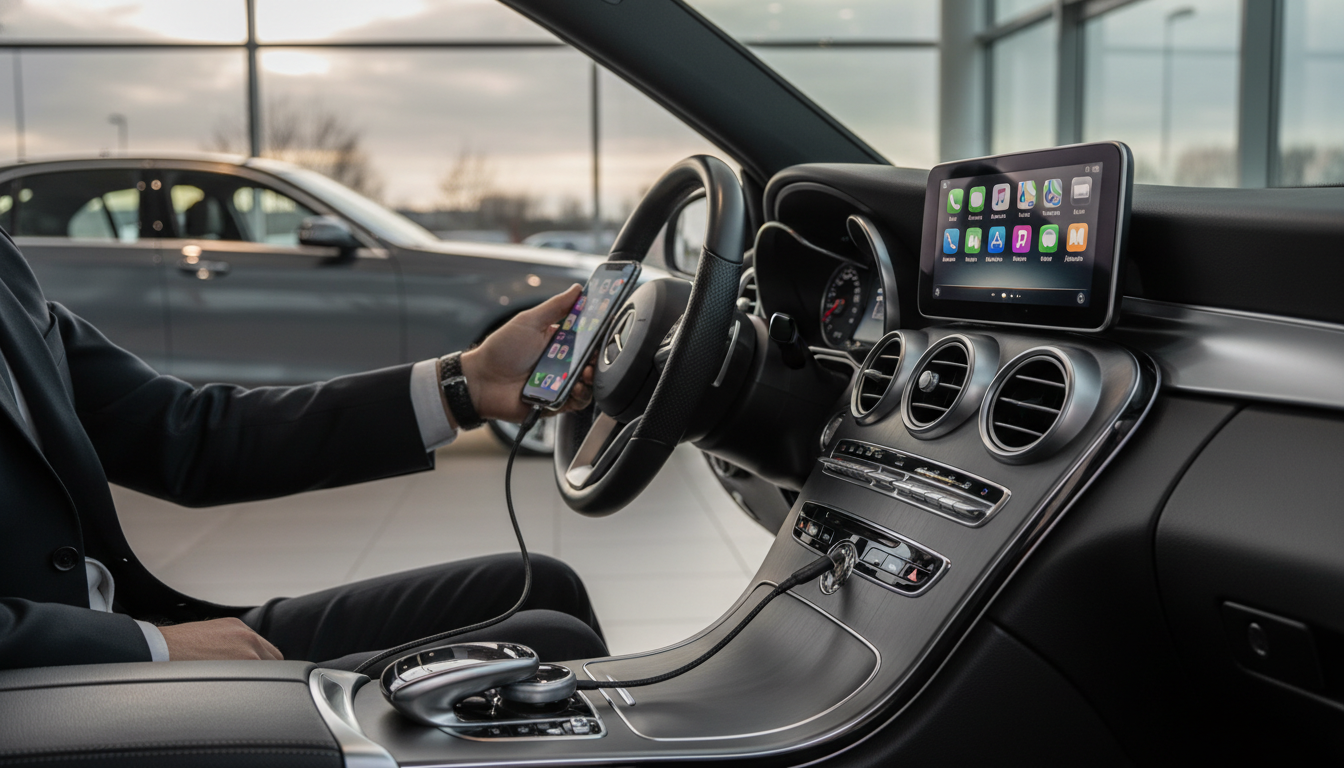
Comment configurer CarPlay via câble USB pour connecter ton iPhone rapidement
Tu disposes d’un câble USB Lightning certifié ? Parfait, c’est la méthode la plus courante et la plus fiable pour une connexion stable entre ton iPhone et ton écran voiture. L’installation CarPlay filaire limite quasiment les interruptions, ce qui est un atout quand tu es en pleine conduite. Voici la démarche pas à pas que tu dois suivre :
- Vérifie que ton véhicule est bien allumé et que le système d’infodivertissement est actif.
- Branche ton iPhone au port USB dédié via le câble Lightning.
- Patiente quelques secondes : en principe, l’écran CarPlay doit s’afficher automatiquement sur ta voiture.
- Si l’interface ne démarre pas, sélectionne manuellement le logo CarPlay sur l’écran de ta voiture.
- Sur ton iPhone, un message de demande de connexion apparaît, valide-le pour permettre l’échange.
- Vérifie que Siri est activé (Réglages > Siri & Recherche) : c’est indispensable pour une interaction mains libres sûre et efficace.
- Profite enfin des fonctions CarPlay : navigation, appels, messages et musique, en toute sécurité.
En ce qui concerne la navigation GPS notamment, CarPlay utilise majoritairement Apple Plans, mais d’autres applications comme Google Maps ou Waze sont aussi compatibles. Cela facilite la tâche, surtout lorsqu’il faut jongler entre itinéraires et notifications urgentes. Pour ceux qui conduisent une voiture électrique, CarPlay bénéficie d’une option très utile : la possibilité d’obtenir un itinéraire optimisé pour ton véhicule, prenant en compte l’autonomie et les bornes de recharge disponibles. Cette donnée s’intègre automatiquement à l’App Plans si la configuration du véhicule est bien faite.
Cette solution filaire est idéale si tu cherches une installation simple, rapide et que tu n’as pas d’envie particulière pour l’usage sans câble. Bien sûr, il faudra penser à garder ton câble à portée de main dans la voiture et veiller à ce qu’il soit en bon état.
Quels sont les avantages et l’installation de CarPlay sans fil pour une plus grande liberté
Le CarPlay sans fil s’impose de plus en plus, notamment sur les véhicules disposant d’un système Bluetooth et Wi-Fi avancé. Il te dispense complètement du câble, t’offrant plus de souplesse au quotidien. Ce mode de connexion convient parfaitement aux utilisateurs qui conduisent plusieurs véhicules compatibles avec CarPlay et souhaitent éviter de brancher sans cesse leur iPhone.
Le processus de configuration CarPlay sans fil est plus technique, mais reste accessible. Voici les étapes clés :
- Assure-toi que ton iPhone est à jour avec la dernière version iOS, idéalement iOS 26.
- Active le Bluetooth et le Wi-Fi sur ton iPhone depuis le centre de contrôle.
- Dans ton véhicule, mets le système d’infodivertissement en mode couplage Bluetooth.
- Sur ton iPhone, rends-toi dans Réglages > Général > CarPlay, puis sélectionne ton véhicule dans la liste disponible.
- Confirme la connexion Bluetooth quand elle apparaît pour établir le lien entre les appareils.
- Pense à activer Siri pour exploiter la commande vocale efficacement.
Le CarPlay sans fil est particulièrement utile lors de trajets courts, ou si tu estimes que le câble gêne l’esthétique et l’organisation de ton habitacle. Cette technologie réclame en revanche que ton véhicule supporte cette option, ce qui reste souvent le cas sur les modèles récents au-delà de 2020.
Attention cependant, le CarPlay sans fil peut consommer plus rapidement ta batterie iPhone, surtout si tu utilises l’écran de la voiture pour accéder régulièrement à plusieurs applications. Pour limiter cet impact, veille à le connecter aussi à une source d’alimentation lorsque tu roules.
Enfin, ce système est très flexible. Tu peux très facilement interrompre la connexion sans devoir débrancher un câble, et reprendre l’usage automatique dès que tu entres dans ton véhicule. Cette fluidité est l’une des raisons pour lesquelles le CarPlay sans fil conquiert de plus en plus d’utilisateurs.
Quels réglages et personnalisations CarPlay réaliser depuis ton iPhone ?
Une fois CarPlay activé, tu disposes d’options pour personnaliser ton interface, rendant son utilisation simple et adaptée à tes besoins. Cette personnalisation s’effectue directement depuis ton iPhone. Pour y accéder, ouvre Réglages > Général > CarPlay, puis choisis ton véhicule.
Tu peux modifier plusieurs éléments :
- Réorganiser l’ordre des applications sur l’écran CarPlay pour mettre en avant celles que tu utilises le plus. Cela évite des manipulations inutiles en conduisant.
- Activer ou désactiver des applications pour simplifier l’interface et éviter les distractions.
- Choisir un fond d’écran si ton système et ta version iOS le permettent, pour un affichage plus agréable.
- Configurer la lecture audio CarPlay notamment en gérant les sorties sonores si tu disposes d’autres périphériques Bluetooth dans la voiture (casque, système audio, etc.).
Cette personnalisation vise deux objectifs : optimiser ton confort d’utilisation et améliorer ta concentration au volant. Pense à tester les modifications avant un trajet pour bien t’habituer.
Dans les réglages CarPlay, tu trouveras également des options pour régler des notifications et les interactions vocales avec Siri. Par exemple, tu peux choisir si Siri doit annoncer les messages entrants ou les lire automatiquement. Cette fonction est très utile pour une conduite sans distraction, surtout dans un environnement urbain dense.
Enfin, il est possible d’activer les fonctionnalités d’accessibilité CarPlay. Elles sont particulièrement recommandées pour les conducteurs avec des besoins spécifiques, par exemple la lecture vocale ou le contrôle simplifié.
Comment anticiper et résoudre les problèmes CarPlay les plus courants ?
Malgré sa simplicité d’usage, l’installation CarPlay peut présenter des difficultés. Pour gagner du temps et éviter la frustration, mieux vaut connaître à l’avance les problèmes les plus fréquents et leurs solutions. Voici un tour d’horizon des cas à surveiller :
- Connexion qui ne s’établit pas : vérifie d’abord la compatibilité du véhicule et la bonne mise à jour iOS de ton iPhone. N’hésite pas à redémarrer les deux appareils et à réinitialiser les connexions Bluetooth et USB.
- Écran CarPlay qui ne s’affiche pas : parfois, le système n’affiche pas automatiquement l’interface. Dans ce cas, il faut sélectionner manuellement CarPlay sur l’écran de la voiture. Vérifie également que le câble USB n’est pas défectueux.
- Applications absentes ou inaccessibles : vérifie la liste des applications compatibles CarPlay et leur mise à jour. Certaines applications tierces ne sont pas autorisées pour raisons de sécurité ou d’ergonomie.
- Perte de connexion fréquente : souvent liée à un câble usé ou à une interférence Bluetooth. Tester un nouveau câble ou désactiver temporairement d’autres connexions Bluetooth dans la voiture peut aider.
- Problèmes de performance : ralentissements ou plantages peuvent intervenir si trop d’applications tournent en arrière-plan sur ton iPhone. Ferme celles qui sont inutiles et évite le mode économie d’énergie lors de l’utilisation de CarPlay.
En cas de problème persistant, consulter le site officiel Apple ou les forums spécialisés permet souvent d’obtenir des solutions précises et adaptées à ton modèle de véhicule ou iPhone. Beaucoup d’astuces proviennent aussi de l’expérience terrain avec des élèves ou conducteurs rencontrant ces soucis.
Comment savoir si mon véhicule est compatible avec Apple CarPlay ?
La plupart des voitures récentes disposent de CarPlay. Vérifie dans le manuel de ta voiture ou les paramètres de l’infodivertissement. En cas de doute, un autoradio compatible CarPlay peut être installé.
Quel iPhone utiliser pour CarPlay ?
Tous les iPhone à partir du modèle 5 et iOS 7.1 supportent CarPlay. En 2026, il est conseillé de mettre à jour vers iOS 26 pour profiter pleinement de toutes les fonctionnalités.
CarPlay sans fil consomme-t-il plus de batterie ?
Oui, la connexion sans fil utilise le Bluetooth et Wi-Fi simultanément, ce qui sollicite davantage la batterie. Il est conseillé de brancher l’iPhone à une source d’alimentation pendant la conduite.
Pourquoi certaines applications n’apparaissent pas sur CarPlay ?
Seules les applications compatibles CarPlay sont affichées. Assure-toi qu’elles sont à jour et autorisées dans les réglages de CarPlay sur ton iPhone.
Comment activer Siri pour CarPlay ?
Assure-toi que Siri est activé dans Réglages > Siri et recherche. CarPlay nécessite Siri pour une interaction vocale efficace et sécurisée.